保育所看護師とは?どんな仕事内容?役割は?
まさこ
看護師・看護職のゆるっと副業と転職

「あれ、私の顔が映ってない…」と、zoomにログインできたのに画面の向こうで一人冷や汗をかいてしまう…。
実は、スマホ版のZoomで顔出しするには、アプリとスマホ本体の「許可」が必要だったりと、初めての方には少し不親切な作りになっているのが原因です。
私も起業して15年、デジタル苦手なりにパソコン作業になれてきましたが、相手から手順を求められると一緒に悩んでしまうタイプです。
この記事では、スマホでZoomに参加したときに、迷わず1分で「顔出し」ができる操作手順を、実際の画面画像を使って丁寧に解説します。
この記事を読めば、開始直後に慌ててスマホを連打することなく、余裕を持って笑顔で「よろしくお願いします」と挨拶できるようになりますよ。
設定はたった3つのステップを確認するだけ。
焦りから卒業して、オンラインでの温かい交流を今日から楽しみましょう。
結論からお伝えします。
スマホで自分の顔が表示されないと、「故障かも?」と心配になりますが、ほとんどの場合スマホやZoomの不具合ではありません。
原因はシンプルで、次の2つのどちらかです。
この2つは、初めてZoomを使うときにつまずきやすいポイントです。
看護師が点滴前に指示やルートを順番に確認するように、設定も一つずつ確認すれば必ず解決できます。
焦って何度も入り直したり、アプリを削除する必要はありません。
このあと紹介する手順を、上から順番に試してみてください。
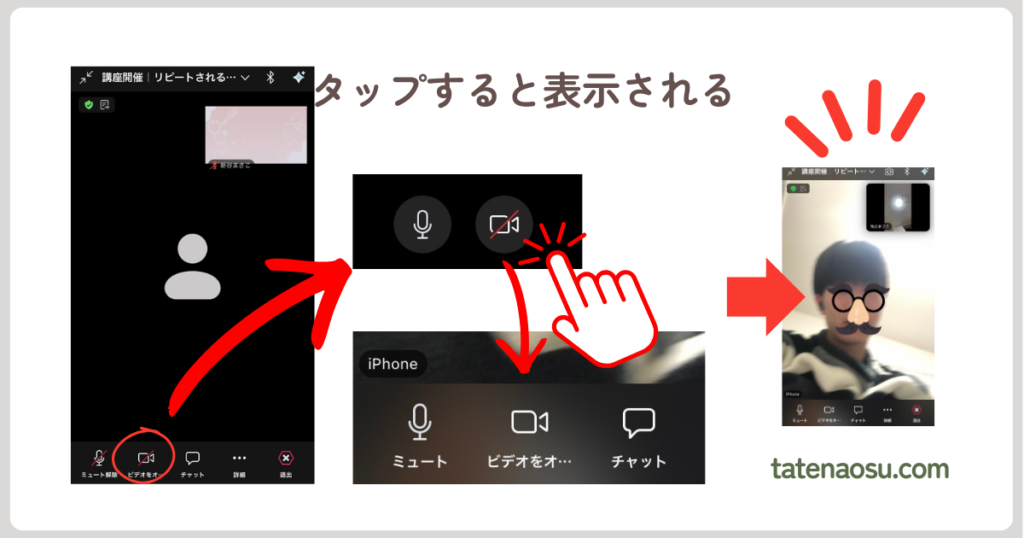
まず最初に確認するのは、Zoom画面の一番下にあるメニューです。
Zoomに入室すると、画面下に「ミュート」「ビデオ開始」「共有」などのボタンが並んでいます。
この中の 「ビデオ開始」 をタップしてください。
もしボタンに赤い斜線が入っている場合、カメラがオフの状態です。
一度タップすると「ビデオ停止」に表示が変わり、カメラがオンになります。
それでも顔が映らない場合は、次の「カメラの許可設定」を確認していきましょう。
Zoomアプリの中でいくらビデオボタンを連打しても、画面が真っ暗なままの場合は、スマホ本体が「このアプリにカメラを使わせていいですよ」という許可(アクセス権限)を出していないことにあります 。
どれだけ高性能なカメラを持っていても、レンズキャップがはまったままだと何も映りませんよね。 スマホのプライバシー設定は、いわばその「レンズキャップ」のようなものです
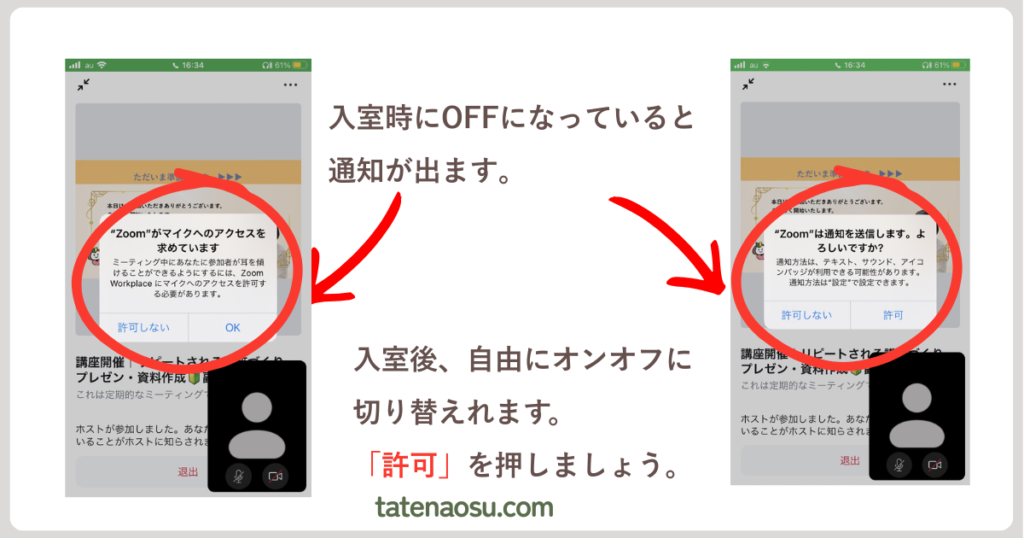
zoomに入室したときに、マイクやカメラ設定がOFFになっていると通知がでます。
顔出ししたくない場合も、ここでは「許可」をしておくことがおすすめです。
何かの応答で声を出したり、顔を出す時に参加しながら簡単に切り替えることができますが、ここで「許可しない」にすると、スマホ本体の設定を見直して…と進行に影響を与えます。
「設定しないで入室しちゃった!」と思っても大丈夫です。1つずつやっていきましょうね。
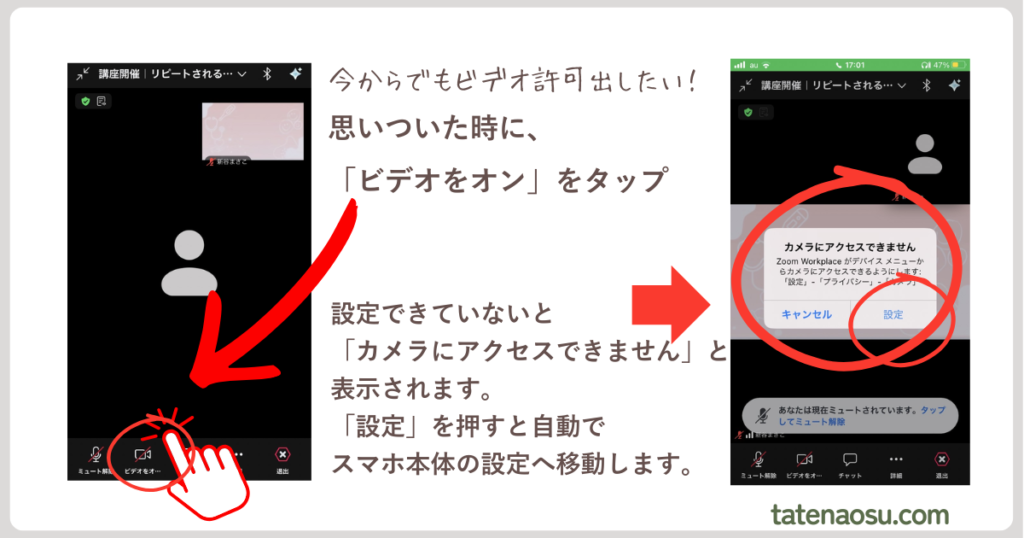
1.zoomの「/」がついた「カメラをオン」をタップします。
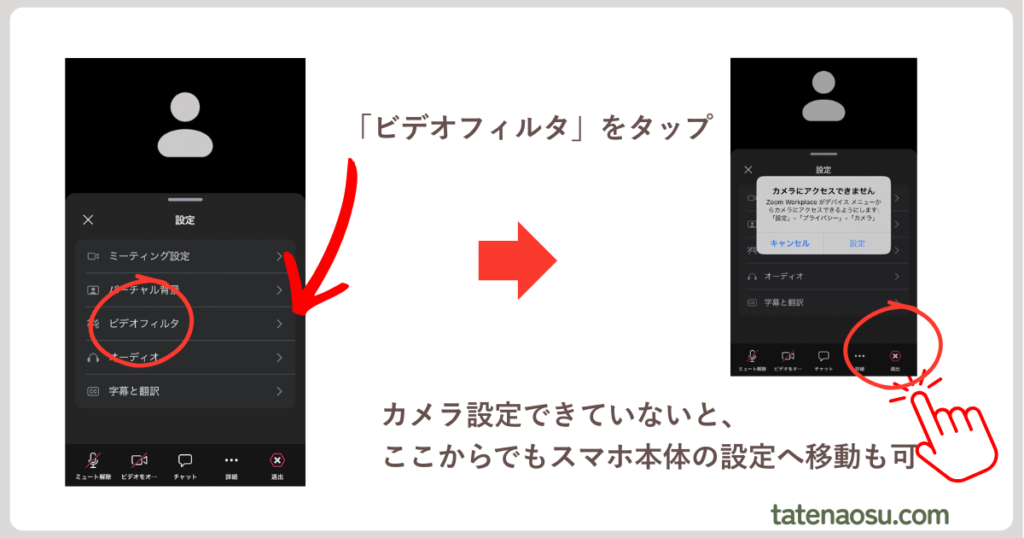
すると、「カメラにアクセスできません」とスマホ本体の設定を見直してね、とリクエストがでてきます。これで「設定」をタップすると、スマホ本体の設定へ自動で移動します。
2.スマホ本体の設定で、「カメラ」をオンにする。
zoomアプリ内からスマホ本体へ自動移動してくれます。
zoomの設定からも操作ができます。
1.右端の「設定」をおすと、詳細がでます。そこで更に右下の「設定」をタップ。
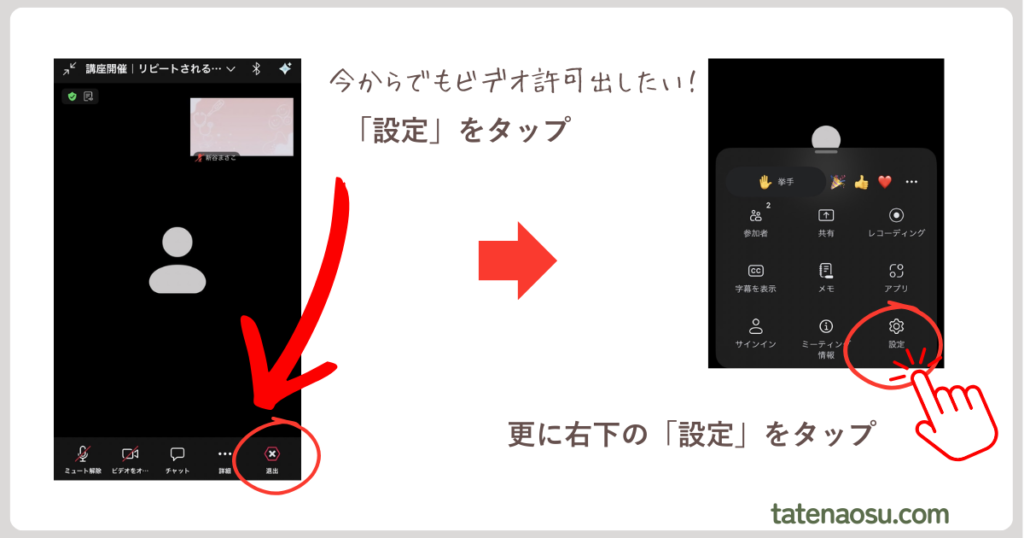
2.zoomの設定の中にある「ビデオフィルタ」をタップすると、ビデオに関する設定がおこなえます。ただしそもそものカメラがオフの状態だと、スマホ設定へ自動移動となります。
アプリやスマホ本体のバージョンによって多少のレイアウトや仕様はかわりますが、基本にマイクとカメラのボタンは上位に配置されています。
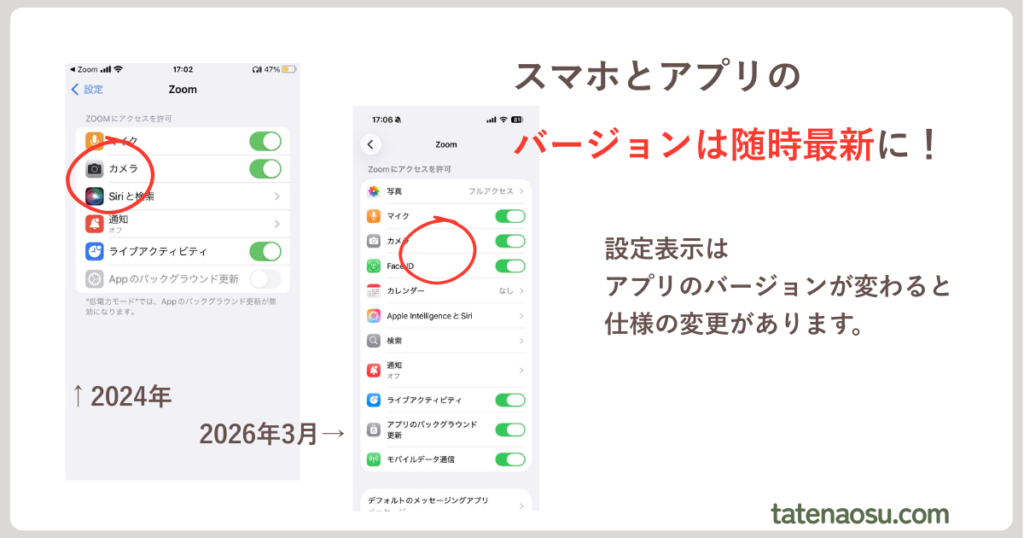
設定アプリを開いたのに、Zoomの中に「カメラ」のスイッチが見つからないと不安になりますよね。
でも安心してください。
これはスマホの故障でも、操作ミスでもありません。原因はとてもシンプルです。
Zoomアプリが、まだ一度もカメラの使用をリクエストしていない状態だからです。
スマホでは、アプリが初めてカメラを使おうとしたときにだけ、「カメラを使ってもいいですか?」という許可画面が表示されます。
つまり、まだZoomがカメラを必要とする場面に入っていないため、設定画面にもカメラ項目が表示されていないのです。
スマホでの入室が初めての場合や、機種変更したばかりの端末では、カメラの許可がまだ設定されておらず起こりやすいトラブルです。
この場合、設定アプリを探し続けても項目は出てきません。
先にZoom側の操作を行います。
すると、スマホの画面に
「Zoomがカメラへのアクセスを求めています」
という表示が出ます。
ここで 「許可」 を選択してください。
この操作を一度行うと、設定アプリの中にも「カメラ」の項目が表示されるようになります。
Zoomは、アプリを起動してから入る仕組みではなく、送られてきたURLを押すと自動で入室する仕組みです。
まずは、基本の入り方を確認しておきましょう。
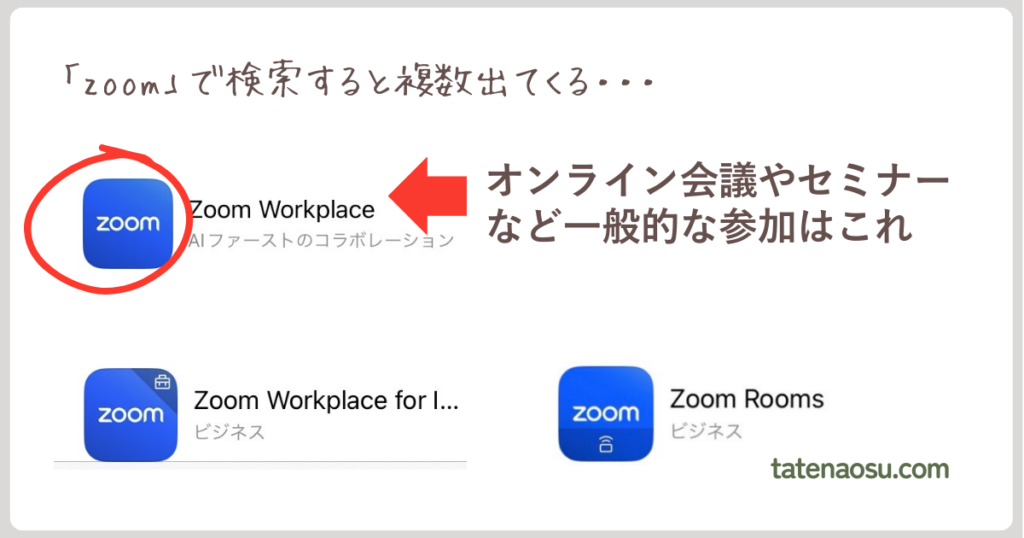
1.インストールするアプリは「Zoom Workspace」です。
2.メッセージに届いたURLをタップします
LINEやメールに届いた青いリンクを、そのまま押します。自分でZoomアプリを開く必要はありません。
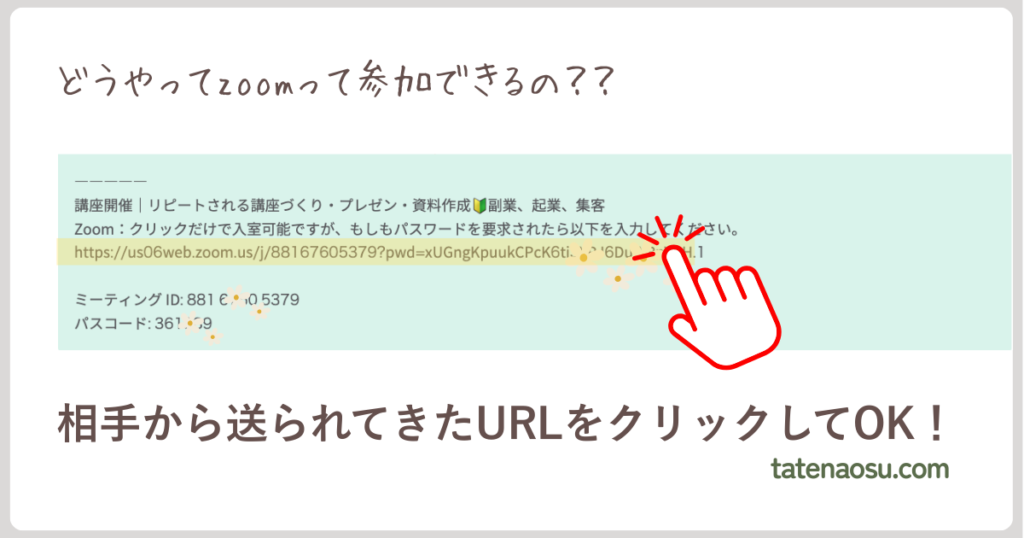
3.「Zoomを開きますか?」と表示されたら「開く」を選びます
4.名前を入力して参加します
初回のみ名前の入力画面が表示されます。
入力後「続行」→「ミーティングに参加」を押せば入室完了です。
※アカウント登録やログインは不要です。
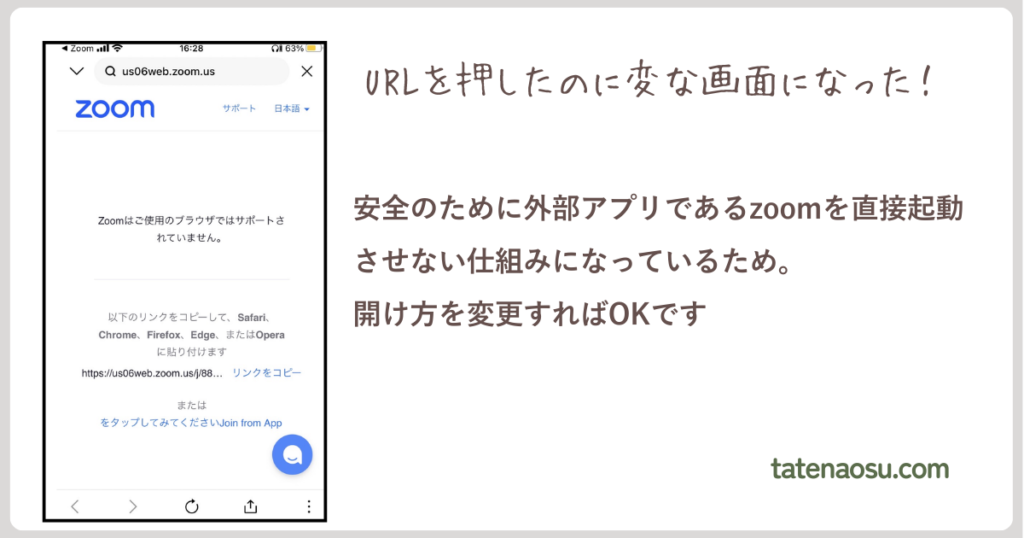
メールのURLを押したとき、本来は
URLタップ→ Zoomアプリに自動で切り替わる
この流れになります。
でも、スマホ、とくにiPhoneの場合は次の環境だと切り替わらないことがあります。
これらは「安全のため」にアプリを直接起動させない仕組みのためにおこります。失敗ではないので安心してください。
フェイスブックのメッセンジャーからの入室は、スマホで大丈夫なようです。
→ Zoomが自動起動します
zoomアプリをひらき、IDとパスワードを直接入力しても入室ができます。
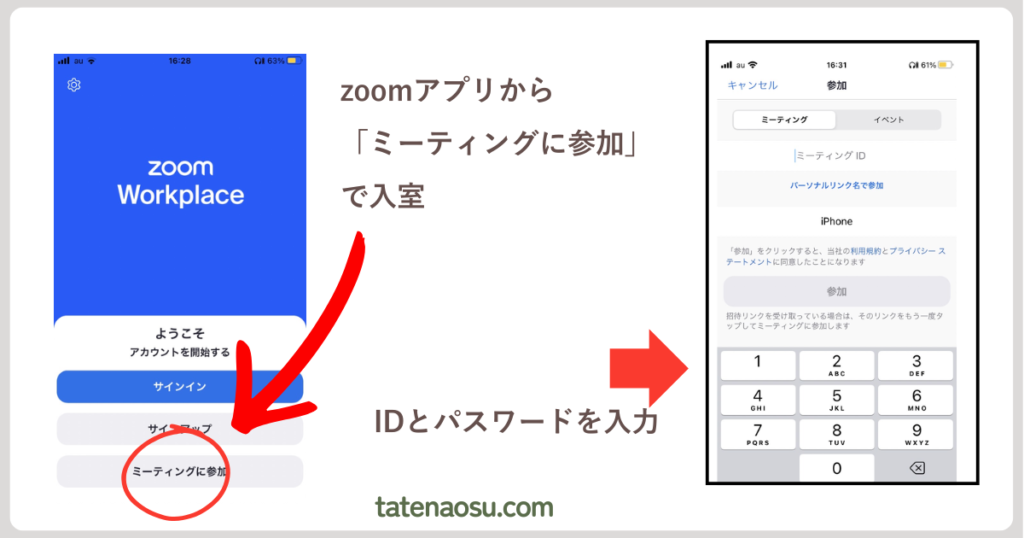
困った時は、シンプルに直接入力が確実ですね。
スマホ版Zoomで顔が映らないと、「私のスマホが壊れているのかも」「操作を間違えたかも」と焦ってしまいますよね。
おつかれさまでした。
けれど多くの場合、原因は「ビデオ開始がオフ」と「カメラの使用許可」の2つだけです。
順番に確認すれば、ほとんどは解決します。
初めてのスマホ参加や機種変更後に起こりやすいトラブルなので、あなたのせいではありません。
一度設定が整えば、次からは迷わず参加できます。
どうか安心して、落ち着いて「よろしくお願いします」と言える時間を迎えてくださいね。